

Excelで表を作成していると、複数の数値の中から最大値を探して、該当するセルを目立たせたいことがあります。
例えば、以下のような表がある場合、最も投票数が多い「25」のセルだけ色を付けることで、最大値を簡単に確認できます。
| 日付 | 1日 | 2日 | 3日 |
|---|---|---|---|
| 投票数 | 10 | 25 | 18 |
今回は、条件付き書式とMAX関数を使って、最大値のセルに自動で色を付ける方法を試してみました。
1.やりたいこと
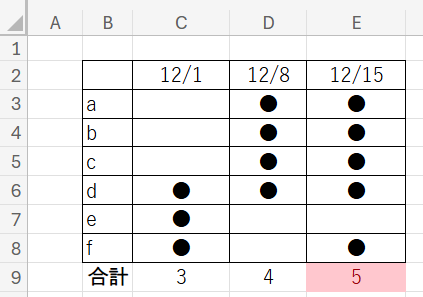
今回は以下のように、最も投票の多い日付の合計値を強調してみました。
2.最大値のセルに色を付ける
合計値のセルに対して条件付き書式を設定します。
条件付き書式>新しいルール>数式を利用して、書式設定するセルを決定 から新しいルールを作成します。
数式には自身の値が最大値と同じになったら色塗りするという条件を記載します。
# E9セルに入力する例

=E$9=MAX($C$9:$E$9)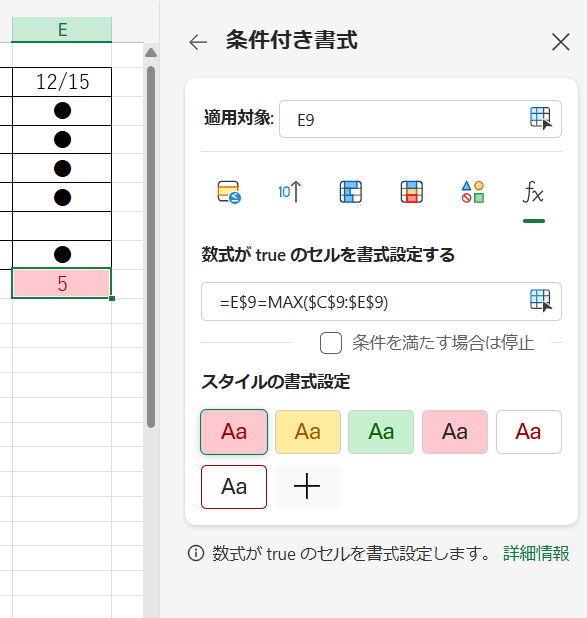
この設定を残りのセルにも反映させれば設定完了です。
2-1. 最大値が複数ある場合
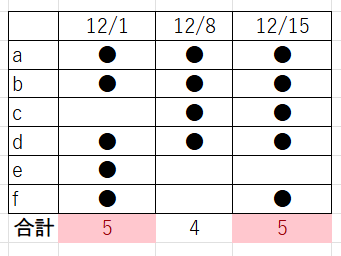
最大合計値が複数ある場合にも、上記の条件付き書式を適用すると複数セルが色塗りされます。
3.まとめ
今回は、Excelで最大値が入っているセルに色を付ける方法をまとめました。
条件付き書式とMAX関数を組み合わせることで、最大値のセルを自動的に強調できます。
使用する数式は以下です。
=C$9=MAX($C$9:$E$9)ポイントは、MAX関数で範囲内の最大値を取得し、セル自身の値と比較することです。
最大値が複数ある場合は、最大値と一致するセルがすべて色付けされます。
売上、投票数、アクセス数、テストの点数など、数値の大小を比較する表で使うと便利です。