

自分のブログやwebサイトで記事を削除する前にやっておいたほうがいいことをまとめてみました。
私はWordPressのテーマとしてcocoonを利用しているので、cocoonに特化した部分もあるかと思いますが基本的には同じような設定をしていくことになるかと思います。
以下がやっておくことリストです。
- 1.削除記事の広告を非表示
- 2.削除記事にリダイレクト設定
- 3.削除記事にnoindex、nofollowを設定
- 4.GoogleSearchConsoleにて非表示のリクエストを実施
最後に記事を削除(心配なら1か月後に実施)します。
1.削除記事の広告を非表示
まず、削除する記事の広告表示を非表示にします。
やらなくても問題ない気もしますが、なんとなく気持ちがすっきりするのでやっておきます。
・設定方法
記事の投稿ページを開き、右側のペインから 「投稿」のタブ > 広告 から設定します。
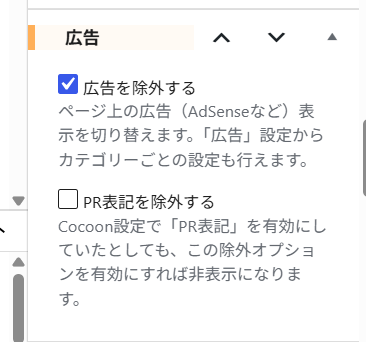
実際に記事にアクセスしてみると広告が非表示になっていることがわかります。
必要であれば、「PR表記を除外する」にもチェックをつけておくといいかもしれません。
2.削除記事にリダイレクト設定
削除された記事にアクセスされると、おそらく何も設定しなくても 404 Not Found の画面が表示されるので、それでも問題ない方は設定は不要です。
・設定方法
記事の投稿ページを開き、右側のペインから 「投稿」のタブ > リダイレクト から設定します。
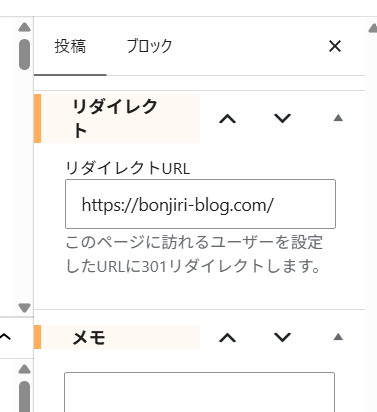
今回はTOPページにリダイレクトするように設定しています。
3.削除記事にnoindex、nofollowを設定
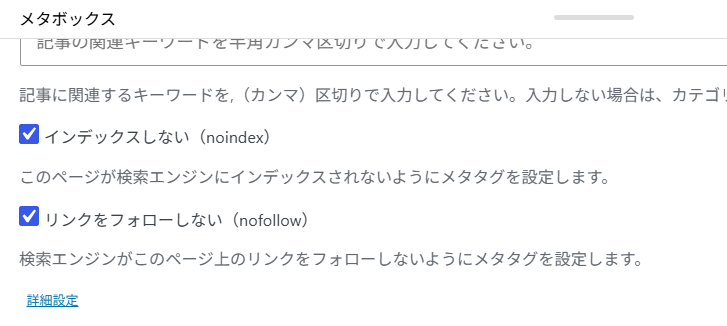
削除記事が検索エンジンにクロールされないように、noindex と nofollow を設定します。
・設定方法
記事の投稿ページを開き、下側のメタボックス内にチェックボックスがあるのでチェックを入れます。
4.GoogleSearchConsoleにて非表示のリクエストを実施
削除記事が検索結果に出ないようにGoogleSearchConsole側でも設定をします。
・設定方法
GoogleSearchConsoleを開き、左側のペインから 「非表示」 > 新しいリクエスト から削除するページのURLを送信して非表示の申請を実施します。
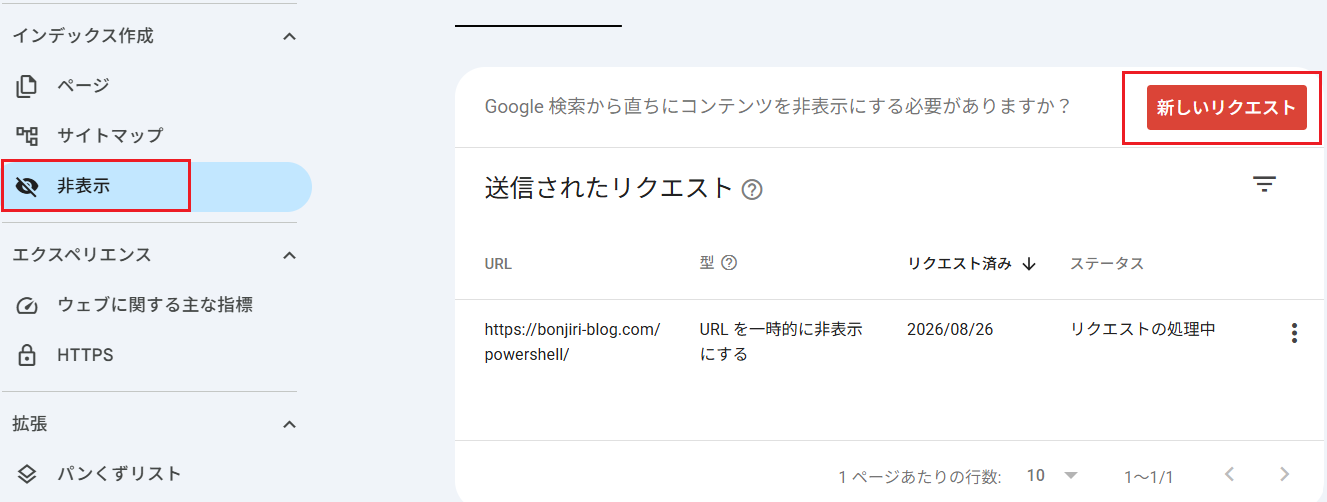
「新しいリクエスト」をクリックすると、「URLを一時的に非表示にする」と「スニペットの消去」の2つの選択肢が出てくるので、「URLを一時的に非表示にする」を選択してURLを送信します。
5.最後に記事削除(心配なら1か月後に実施)
ここまで実施したら、最後に記事を削除します。
いきなり削除するのは心配だ という人は1か月ほど空けてから削除するといいかもです。
6.その他
BingWebmasterToolsは、GoogleSearchConsoleと違って、非表示のリクエストなどはなかったので、noindexに設定することで、そのうち検索結果から消えると思います。