今回は、Azure VM 上の Ubuntu に minikube と ollama を組み合わせて、軽量なローカルLLM推論環境を構築する方法をまとめました。
ollama はローカルで動作する軽量な LLM ランタイムであり、minikube と組み合わせることで、VM1台でコンテナ化された LLM 推論環境をクラウド上でも手軽に再現できるため、検証環境として最適です。
この記事では、Azure VM の準備から Ubuntu のセットアップ、minikube の構築、そして ollama を使った LLM 推論の実行まで、手順を中心に紹介していきます。
1.AzureVMの作成
まずはAzure上にVMを作成します。
今回構築するVMのスペックは以下の通りです。
今回はOSディスクサイズを拡張して構築します。
- VMサイズ:
Standard_NC4as_T4_v3 - OS:
Ubuntu 24.04 - OSディスクサイズ:
254GB
構築はクラウドシェルを利用して、AzureCLIを利用します。
$rg_name = "rg-ollama-001"
$location = "japaneast"
$vnet_name = "vnet-ollama-001"
$vnet_address = "10.0.0.0/24"
$subnet_name = "snet-ollama-001"
$subnet_address ="10.0.0.0/26"
$nsg_subnet_name = "nsg-snet-ollama-001"
$pip_name = "pip-vm-ollama-001"
$nic_vm_name = "nic-vm-ollama-001"
$vm_name = "vm-ollama-001"
$vm_image_urn = "Ubuntu2404"
$vm_size = "Standard_NC4as_T4_v3"
$vm_authtype = "password"
$vm_adminname = Read-Host "Enter username"

 # リソースグループ
az group create `
 -l $location `
 -g $rg_name

 # 仮想ネットワーク
az network vnet create `
 -n $vnet_name `
 -g $rg_name `
 -l $location `
 --address-prefix $vnet_address `
 --subnet-name $subnet_name `
 --subnet-prefix $subnet_address

 # NSG(サブネット用)
az network nsg create `
 -n $nsg_subnet_name `
 -g $rg_name

 # NSGをサブネットと連携
az network vnet subnet update `
 -g $rg_name `
 -n $subnet_name `
 --vnet-name $vnet_name `
 --network-security-group $nsg_subnet_name

 # パブリックIPの作成
az network public-ip create `
 -n $pip_name `
 -g $rg_name

 # ネットワークインターフェース
az network nic create `
 -n $nic_vm_name `
 -g $rg_name `
 --vnet-name $vnet_name `
 --subnet $subnet_name `
 --public-ip-address $pip_name

 # 仮想マシン
az vm create `
 -n $vm_name `
 -g $rg_name `
 --nics $nic_vm_name `
 --image $vm_image_urn `
 --size $vm_size `
 --os-disk-size-gb 256 `
 --enable-secure-boot "false" `
 --security-type "Standard" `
 --authentication-type $vm_authtype `
 --admin-username $vm_adminname
これでVMの構築が完了です。
外部通信のためパブリックIPは付与していますが、インバウンド通信は許可していないため、BastionのDeveloperを利用してAzureポータルからアクセスさせる前提です。
必要であれば、NSGの穴あけや別途Bastionの作成は実施してください。
1-1. security-type でエラーとなった場合
もし、上記コマンド実行時に –security-type の部分でエラーが出た場合には、UseStandardSecurityType の登録ができていない可能性があるので以下のコマンドで登録してから再度実行してみてください。
 # UseStandardSecurityType の登録
az feature register --namespace Microsoft.Compute --name UseStandardSecurityType

 # 登録状況の確認(Registered になっていればOK)
az feature show --namespace Microsoft.Compute --name UseStandardSecurityType --query properties.state -o tsv2.OS内の設定(docker, minikube, kubernetesのインストール)
ここからOS内の設定をしていきます。
2-1. NVIDIAドライバーをインストール
最初にNVIDIAドライバーをインストールし、ドライバーを選択します。
sudo apt update && sudo apt upgrade -y
sudo apt install -y ubuntu-drivers-common
sudo ubuntu-drivers devices
ここで出力されるドライバー一覧の中で recommended となっているドライバをインストールしてください。
※20261009時点では nvidia-driver-595-open が recommended となっていました。
 # ドライバーのインストール(recommendedのもの)
sudo apt install -y nvidia-driver-595-open

 # ドライバー更新のために再起動
sudo reboot

 # 再起動後のドライバロードの確認
sudo dmesg | grep -i nvidia

 # インストール確認
nvidia-smi
確認コマンドではそれぞれ以下のような出力が出ればOKです。
sudo dmesg | grep -i nvidia
user@vm-ollama-001:~$ sudo dmesg | grep -i nvidia
[    3.527654] nvidia: loading out-of-tree module taints kernel.
[    3.527682] nvidia: module verification failed: signature and/or required key missing - tainting kernel
[    3.619532] nvidia-nvlink: Nvlink Core is being initialized, major device number 235
[    3.624879] nvidia 0001:00:00.0: enabling device (0000 -> 0002)
[    3.684078] NVRM: loading NVIDIA UNIX Open Kernel Module for x86_64  595.99.02  Release Build  (dvs-builder@U22-I3-AF05-06-2)  Wed Aug 26
 05:20:50 UTC 2026
[    3.722116] nvidia-modeset: Loading NVIDIA UNIX Open Kernel Mode Setting Driver for x86_64  595.99.02  Release Build  (dvs-builder@U22-I3
-AF05-06-2)  Wed Aug 26 05:08:45 UTC 2026
[    3.757196] [drm] [nvidia-drm] [GPU ID 0x00010000] Loading driver
[    6.441168] [drm] Initialized nvidia-drm 0.0.0 for 0001:00:00.0 on minor 0
[    6.441202] nvidia 0001:00:00.0: [drm] No compatible format found
[    6.441215] nvidia 0001:00:00.0: [drm] Cannot find any crtc or sizes
nvidia-smi
user@vm-ollama-001:~$ nvidia-smi
Tue Oct 13 05:22:49 2026
+-----------------------------------------------------------------------------------------+
| NVIDIA-SMI 595.99.02              Driver Version: 595.99.02      CUDA Version: 13.2     |
+-----------------------------------------+------------------------+----------------------+
| GPU  Name                 Persistence-M | Bus-Id          Disp.A | Volatile Uncorr. ECC |
| Fan  Temp   Perf          Pwr:Usage/Cap |           Memory-Usage | GPU-Util  Compute M. |
|                                         |                        |               MIG M. |
|=========================================+========================+======================|
|   0  Tesla T4                       Off |   00000001:00:00.0 Off |                  Off |
| N/A   31C    P8             13W /   70W |       0MiB /  16384MiB |      0%      Default |
|                                         |                        |                  N/A |
+-----------------------------------------+------------------------+----------------------+

+-----------------------------------------------------------------------------------------+
| Processes:                                                                              |
|  GPU   GI   CI              PID   Type   Process name                        GPU Memory |
|        ID   ID                                                               Usage      |
|=========================================================================================|
|  No running processes found                                                             |
+-----------------------------------------------------------------------------------------+
なお、今回はCUDAツールキットは不要です。
もしカスタマイズするなどの要件がある場合には別途入れてください。
(参考)CUDAツールキットのインストール
以下のコマンドでOSバージョンを確認した後に、以下のNVIDIAのサイトからOSバージョンにあったインストール用のコマンドを実行する形です。
# OSバージョンの確認
uname -m && cat /etc/*release
2-2. NVIDIA Container Toolkit のインストール
以下のNVIDIAのサイトを参照して、最新のコマンドを利用してインストールを実施します。

今回実施した際には、コピペでコマンドを実行できなかったので、1行1行実行していきました。
 # 1
sudo apt-get update
sudo apt-get install  -y --no-install-recommends ca-certificates
sudo apt-get install  -y --no-install-recommends curl
sudo apt-get install  -y --no-install-recommends gnupg2

 # 2
curl -fsSL https://nvidia.github.io/libnvidia-container/gpgkey | sudo gpg --dearmor -o /usr/share/keyrings/nvidia-container-toolkit-keyring.gpg
curl -s -L https://nvidia.github.io/libnvidia-container/stable/deb/nvidia-container-toolkit.list | sed 's#deb https://#deb [signed-by=/usr/share/keyrings/nvidia-container-toolkit-keyring.gpg] https://#g' | sudo tee /etc/apt/sources.list.d/nvidia-container-toolkit.list

 # 3
sudo apt-get update

 # 4
export NVIDIA_CONTAINER_TOOLKIT_VERSION=1.20.1-1
sudo apt-get install -y nvidia-container-toolkit=${NVIDIA_CONTAINER_TOOLKIT_VERSION} \
sudo apt-get install -y nvidia-container-toolkit-base=${NVIDIA_CONTAINER_TOOLKIT_VERSION} \
sudo apt-get install -y libnvidia-container-tools=${NVIDIA_CONTAINER_TOOLKIT_VERSION} \
sudo apt-get install -y libnvidia-container1=${NVIDIA_CONTAINER_TOOLKIT_VERSION}
2-3. Dockerのインストール
今回はコンテナランタイムとして Containerd を利用します。
ただ、今回は Docker を利用して動かしていきます。
※minikubeの公式ドキュメントにも「標準は Containerd」として記載があるので Containerd を利用しようと持ったのですが、minikube側で上手くGPUが認識されない事象が発生したので今回はDockerを利用します。
The default container-runtime on minikube is
https://minikube.sigs.k8s.io/docs/handbook/pushing/?utm_source=copilot.comcontainerd
 # Dockerのインストール
curl -fsSL https://get.docker.com | sh

 # dockerをsudo権限なしで実行できるように権限追加(≒グループ追加)
sudo usermod -aG docker $(whoami)
newgrp docker

 # 確認(permission error が出なければ OK)
docker info

 # Dockerバージョン確認
docker --version
(参考)Containerdのインストール
参考程度にですがContainerdのインストール手順も載せておきます。
 # Containerdのインストール
sudo apt-get install -y containerd

 # デフォルト設定を /etc/containerd/config.toml に保存
sudo mkdir /etc/containerd/
containerd config default | sudo tee /etc/containerd/config.toml

 # ファイルが正常に保存されたか確認
cat /etc/containerd/config.toml

 # SystemdCgroup = false を SystemdCgroup = true に置換
sudo sed -i 's/SystemdCgroup = false/SystemdCgroup = true/' /etc/containerd/config.toml
sudo systemctl restart containerd
sudo systemctl enable containerd

 # サービスステータス確認
sudo systemctl status containerd.service
2-4. minikubeのインストール
次にいよいよminikubeをインストールします。
 # minikube のインストール
curl -LO https://storage.googleapis.com/minikube/releases/latest/minikube_latest_amd64.deb
sudo dpkg -i minikube_latest_amd64.deb

 # minikubeの実行
minikube start --driver=docker --container-runtime=docker --gpus=all

 # minikubeのステータス確認
minikube status

 # minikubeの動作確認
minikube kubectl -- get pods -A

 # すべてのpodの情報を表示
kubectl get pods -A -o wide
確認コマンドではそれぞれ以下のような出力が出ればOKです。
minikube status
minikube
type: Control Plane
host: Running
kubelet: Running
apiserver: Running
kubeconfig: Configured
minikube kubectl — get pods -A
NAMESPACE     NAME                                    READY   STATUS    RESTARTS   AGE
kube-system   coredns-559f6c778d-9wp55                1/1     Running   0          76s
kube-system   etcd-vm-ollama-001                      1/1     Running   0          83s
kube-system   kube-apiserver-vm-ollama-001            1/1     Running   0          83s
kube-system   kube-controller-manager-vm-ollama-001   1/1     Running   0          83s
kube-system   kube-proxy-q8pcq                        1/1     Running   0          77s
kube-system   kube-scheduler-vm-ollama-001            1/1     Running   0          83s
kube-system   storage-provisioner                     1/1     Running   0          82s
2-5. kubectlのインストール
次に kubectl をインストールします。
 # kubectlのインストール
curl -LO "https://dl.k8s.io/release/$(curl -L -s https://dl.k8s.io/release/stable.txt)/bin/linux/amd64/kubectl"

 # コマンドとして実行できるようにする
chmod +x ./kubectl

 # パスを通す
sudo mv ./kubectl /usr/local/bin/kubectl
パスを通さないと以下のようなエラーが出ます。
user@vm-ollama-001:~$ kubectl
Command 'kubectl' not found, did you mean:
  command 'kubectx' from deb kubectx (0.9.5-1ubuntu0.4)
Try: sudo apt install <deb name>
2-6. NVIDIA Device Plugin を作成
次にminikube上でGPUを認識させるために NVIDIA Device Plugin を作成します。
 # NVIDIA Device Plugin を作成
kubectl create -f https://raw.githubusercontent.com/NVIDIA/k8s-device-plugin/v0.17.1/deployments/static/nvidia-device-plugin.yml

 # minikube内でGPUが認識されているかの確認
kubectl describe node | grep -i nvidia

 # minikube内にアクセスして確認
minikube ssh
nvidia-smi
 ## nvidia-smi 実行時の出力が出ればOK。exitで抜けれます。
確認コマンドでは以下のような出力が出ればOKです。
kubectl describe node | grep -i nvidia
  nvidia.com/gpu:     1
  nvidia.com/gpu:     1
  kube-system                 nvidia-device-plugin-daemonset-4rkgv    0 (0%)        0 (0%)      0 (0%)           0 (0%)         39s
nvidia.com/gpu 0 03.各yamlファイルの作成
ここからはアプリを動かすためのyamlファイルを作成していきます。
3-1. 準備
yamlファイル格納用のフォルダとnamespaceを作成します。
また、Ingressのアドオンも追加します。
 # yaml格納用のフォルダ作成
mkdir minikube-ollama
cd minikube-ollama
mkdir manifests

 # namespaceを作成
kubectl create namespace ollama

 # Ingressのアドオンをminikubeに追加
minikube addons enable ingress
 ## * The 'ingress' addon is enabled と出力されればOK
3-2. minikube-ollama-pvc.yaml の作成
最初にpvcを作成します。
cat <<EOF > ./manifests/minikube-ollama-pvc.yaml
apiVersion: v1
kind: PersistentVolumeClaim
metadata:
  name: minikube-ollama-pvc
  namespace: ollama
spec:
  accessModes:
    - ReadWriteOnce
  resources:
    requests:
      storage: 10Gi
  storageClassName: standard
EOF
3-3. minikube-ollama-deployment.yaml の作成
次にメインとなるアプリを Deployment で定義します。
cat <<EOF > ./manifests/minikube-ollama-deployment.yaml
apiVersion: apps/v1
kind: Deployment
metadata:
  labels:
    app: minikube-ollama-deployment
  name: minikube-ollama-deployment
  namespace: ollama
spec:
  replicas: 1
  selector:
    matchLabels:
      app: minikube-ollama-server
  strategy:
    type: RollingUpdate
    rollingUpdate:
      maxSurge: 1
      maxUnavailable: 1
  template:
    metadata:
      labels:
        app: minikube-ollama-server
    spec:
      initContainers:
      - name: init-ollama-model
        image: ollama/ollama:latest
        imagePullPolicy: IfNotPresent
        env:
        - name: OLLAMA_MODELS
          value: /root/.ollama
        command: ["sh", "-c"]
        args:
          - |
            ollama serve & sleep 2
            ollama pull llama3.2 || { echo "pull failed"; sleep 10; exit 1; }
        volumeMounts:
        - name: minikube-ollama-data
          mountPath: /root/.ollama
      containers:
      - name: minikube-ollama-server
        image: ollama/ollama:latest
        env:
        - name: OLLAMA_MODELS
          value: /root/.ollama
        - name: OLLAMA_HOST
          value: 0.0.0.0
        ports:
        - name: api
          containerPort: 11434
        resources:
          limits:
            nvidia.com/gpu: 1
        volumeMounts:
        - name: minikube-ollama-data
          mountPath: /root/.ollama
      volumes:
      - name: minikube-ollama-data
        persistentVolumeClaim:
          claimName: minikube-ollama-pvc
EOF
3-4. ollama-service.yaml の作成
次にアプリにアクセスするための Service を定義します。
cat <<EOF > ./manifests/minikube-ollama-service.yaml
apiVersion: v1
kind: Service
metadata:
  labels:
    app: minikube-ollama-service
  name: minikube-ollama-service
  namespace: ollama
spec:
  selector:
    app: minikube-ollama-server
  ports:
    - name: http-ollama
      protocol: TCP
      port: 11434
      targetPort: 11434
  type: ClusterIP
EOF
3-6. webui-deployment.yaml の作成
今回は WebUI も利用するので、Deployment を作成します。
cat <<EOF > ./manifests/webui-deployment.yaml
apiVersion: apps/v1
kind: Deployment
metadata:
  labels:
    app: minikube-ollama-webui
  name: minikube-ollama-webui
  namespace: ollama
spec:
  replicas: 1
  selector:
    matchLabels:
      app: minikube-ollama-webui
  strategy:
    type: RollingUpdate
    rollingUpdate:
      maxSurge: 1
      maxUnavailable: 1
  template:
    metadata:
      labels:
        app: minikube-ollama-webui
    spec:
      containers:
      - name: webui
        image: ghcr.io/open-webui/open-webui:latest
        ports:
        - containerPort: 8080
        env:
        - name: OLLAMA_BASE_URL
          value: "http://minikube-ollama-service:11434"
        - name: WEBUI_AUTH  # 検証のため認証を無効化
          value: "false"
EOF
3-7. webui-service.yamlの作成
WebUI の Service も作成します。
cat <<EOF > ./manifests/webui-service.yaml
apiVersion: v1
kind: Service
metadata:
  labels:
    app: minikube-ollama-webui-service
  name: minikube-ollama-webui-service
  namespace: ollama
spec:
  selector:
    app: minikube-ollama-webui
  ports:
    - name: webui-to-ollama
      protocol: TCP
      port: 80
      targetPort: 8080
  type: ClusterIP
EOF
3-8. Ingressの作成
最後に Ingress を作成します。
cat <<EOF > ./manifests/ollama-ingress.yaml
apiVersion: networking.k8s.io/v1
kind: Ingress
metadata:
  name: minikube-ollama-ingress
  namespace: ollama
  annotations:
    nginx.ingress.kubernetes.io/proxy-read-timeout: "600"  # ollamaのAPI実行時に応答まで時間がかかるのでタイムアウト値を延長

spec:
  ingressClassName: nginx
  rules:
  # Open WebUI用
  - host: hogehoge.com
    http:
      paths:
      - path: /
        pathType: Prefix
        backend:
          service:
            name: minikube-ollama-webui-service
            port:
              name: webui-to-ollama

  # Ollama API用
  - host: ollama.hogehoge.com
    http:
      paths:
      - path: /
        pathType: Prefix
        backend:
          service:
            name: minikube-ollama-service
            port:
              name: http-ollama
EOF
4.コンテナ環境の実行
最後にyamlファイルをまとめて実行します。
すべてのPodが起動するのには少し時間がかかります。
 # apply実行
kubectl apply -f ./manifests

 # 実行状態の確認
kubectl -n ollama get all
 ※→STATUSが「RUNNING」になっていればOK。ollamaのインストールがあるので時間がかかるかも。。

 # 全てのpodの確認
kubectl get pod -A

 # 2秒ごとにすべてのpodを確認するコマンドを実行する
watch -n 2 'minikube kubectl -- get pods -A'
5.動作確認
最後に動作確認をします。
Ingressで定義したURL(今回は hogehoge.com )にアクセスするためには、minikubeのIPを調べて、hostsに記載する必要があります。
 # hostsに記載するIPの取得
minikube ip

 # ホストVMのhostsに追記
sudo vi /etc/hosts
 ---
 192.168.49.2 hogehoge.com
 192.168.49.2 ollama.hogehoge.com
 ---
その後、hostsに記載したURLに向けて動作確認をしていきます。
5-1. ヘッダ応答があるか確認する
 # ヘッダ応答確認(UI用)
curl --head http://hogehoge.com/

 # ヘッダ応答確認(API用)
curl --head http://ollama.hogehoge.com/
以下のような出力が出ればOKです。
HTTP/1.1 200 OK
Date: Wed, 14 Oct 2026 05:52:57 GMT
Content-Type: text/html; charset=utf-8
Content-Length: 11602
Connection: keep-alive
accept-ranges: bytes
last-modified: Sat, 10 Oct 2026 21:17:46 GMT
etag: "a05fe046c164638645a049ba45f77d33"
cache-control: no-cache
x-process-time: 0.001732
vary: Origin
5-1-1. 502 Bad Gatewayが出てきたら・・・
どこかの設定が誤っていると以下のように 502 Bad Gateway となります。
このようになったら、各yamlのどこかが誤っている(nameの値が間違っている、Port番号が間違っている、URLの記載が間違っているなど)ので、再度yamlファイルを確認してください。
HTTP/1.1 502 Bad Gateway
Date: Wed, 14 Oct 2026 05:42:41 GMT
Content-Type: text/html
Content-Length: 150
Connection: keep-alive
5-2. 推論を実行する
次に推論を実行してみます。
今回のコマンドでは jq を利用して出力からレスポンスのみを抜粋しているので、必要であれば jq をインストールしてください。
 # (必要であれば)jqインストール
sudo apt update
sudo apt install -y jq

 # 動作確認(推論実行)
curl -s -X POST http://ollama.hogehoge.com/api/generate -H "Content-Type: application/json" -d '{ "model": "llama3.2", "prompt": "explain AI", "stream": false }' | jq -r '.response'
推論を実行すると少し時間がかかりますが、以下のようなアウトプットが返ってくるとOKです。
Artificial Intelligence (AI) refers to the development of computer systems that can perform tasks that typically require human intelligence, such as:

1. Learning: The ability to improve performance on a task over time, without being explicitly programmed.
2. Problem-solving: The ability to identify and solve complex problems.
3. Reasoning: The ability to draw conclusions based on data and experience.
4. Perception: The ability to interpret and understand data from sensors, such as images and speech.
5. Natural Language Processing (NLP): The ability to understand and generate human language.

There are several types of AI, including:

1. **Narrow or Weak AI**: Designed to perform a specific task, such as facial recognition or language translation.
2. **General or Strong AI**: Aims to create a computer system that can perform any intellectual task that a human can.
3. **Superintelligence**: A hypothetical AI system that is significantly more intelligent than the best human minds.

AI can be classified into two main categories:

1. **Machine Learning (ML)**: A type of AI that enables computers to learn from data and improve their performance over time.
2. **Deep Learning (DL)**: A subset of ML that uses neural networks to analyze data.

AI has many applications, including:

1. **Virtual assistants**: Siri, Alexa, and Google Assistant.
2. **Image and speech recognition**: Facial recognition, object detection, and speech-to-text systems.
3. **Natural Language Processing**: Chatbots, language translation, and text summarization.
4. **Predictive analytics**: Predicting customer behavior, credit risk, and medical diagnosis.
5. **Robotics**: Autonomous vehicles, drones, and industrial robots.

The benefits of AI include:

1. **Increased efficiency**: Automating repetitive tasks and improving productivity.
2. **Improved accuracy**: Reducing errors and improving decision-making.
3. **Enhanced customer experience**: Personalized recommendations and customer service.
4. **New business opportunities**: Creating new industries and job opportunities.

However, AI also raises concerns about:

1. **Job displacement**: Automation of jobs, particularly in sectors with high labor demands.
2. **Bias and fairness**: Ensuring that AI systems are fair and unbiased.
3. **Security**: Protecting against cyber threats and data breaches.
4. **Ethics**: Ensuring that AI systems are aligned with human values and ethics.

Overall, AI has the potential to revolutionize many aspects of our lives, but it's essential to address the challenges and concerns associated with its development and deployment.
5-3. WebUIにアクセスしてみる(コマンドで応答が返るかを確認)
最後にWebUIも正常に動いているかをGUIで確認します。
もし、ubuntuでGUIができる設定が入っていなければ、5-3-2. 軽量なデスクトップ環境をインストール を見てください。
ubuntuにRDP(3389)接続した後にwebブラウザを起動し、http://hogehoge.com/ と打つとUI画面にアクセスできます。
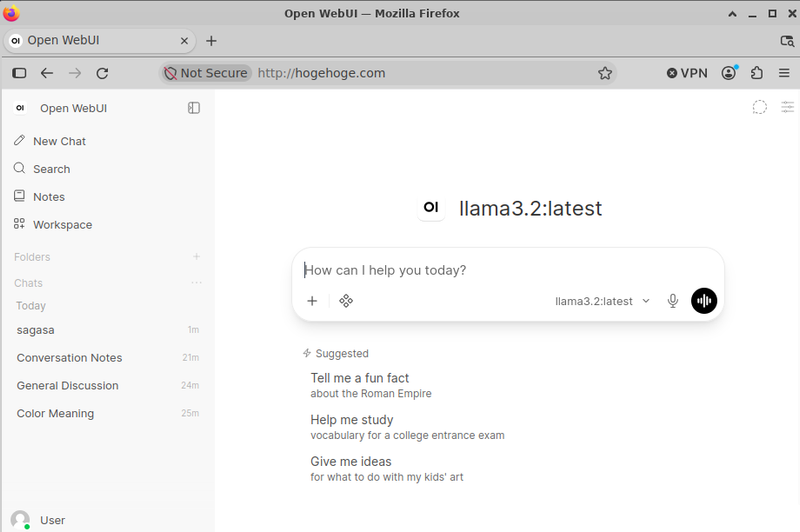
ここでチャットを打ち、応答があればOKです。
5-3-1. UI上でエラーが出る場合
私も最初、UIを起動した際にチャットを打つと以下のエラーが出て、チャットを利用できませんでした。
registry.ollama.ai/library/llama3:latest does not support toolsこれは llama3(8B / 70B / latest)は全サイズで tools 非対応 のために出るエラーです。
このエラーが出た場合は、利用するモデルを llama3.2 などに変更すると問題なく利用できるようになります。
※上記のyamlはすでに llama3.2 に修正済みです。
5-3-2. 軽量なデスクトップ環境をインストール
今回はUbuntu標準のGNOMEより軽量な XFCE+xrdp の構成でGUIを設定します。
 # パッケージインストール
sudo apt update
sudo apt install -y xfce4 xfce4-session xrdp

 # リモートデスクトップの設定
echo xfce4-session > ~/.xsession

 # xrdpを起動し、自動起動を有効にする
sudo adduser xrdp ssl-cert
sudo systemctl enable --now xrdp
sudo systemctl restart xrdp

 # サービス状態は確認
sudo systemctl status xrdp

 # Ubuntu側で、RDPが待ち受けているか確認
sudo ss -lntp | grep 3389

 ### RDPで接続 ###

 # (ubuntuにwebブラウザがない場合)firefoxのインストール
sudo apt install -y firefox
6.再起動後の環境起動コマンド
VMを一度シャットダウンしてから、再度この環境を利用する際のコマンドをまとめました。
 # minikubeの実行
minikube start --driver=docker --container-runtime=docker --gpus=all

 # minikubeのステータス確認
minikube status

 # minikubeの動作確認
minikube kubectl -- get pods -A

 # apply実行(yamlなどに修正があれば)
kubectl apply -f ./manifests
7.コンテナ環境の削除
最後に環境の削除コマンドです。(最低限のコンテナ環境削除までです)
 # podの削除
kubectl delete -f ./manifests

 # minikubeの削除
minikube delete
とは言いつつ、すべてを削除したいのであればVMを削除するのが手っ取り早いです。
8.トラブルシューティングコマンド(エラー時などに利用)
最後に、トラブルシューティング時に利用できるコマンドを置いておきます。
よく利用するコマンドとしては、describe と logs があります。
 # ログ出力(describe):ラベルに一致するPodの情報を表示
kubectl describe pod -n ollama -l app=minikube-ollama-server

 # ログ出力(describe):pod名とnamespaceを指定して表示
kubectl describe pod minikube-ollama-deployment-75dd7bd6ff-9m6hq  -n ollama


 # ログ出力(logs):ラベルに一致するPodの情報を表示
kubectl -n ollama logs -l app=minikube-ollama-server -f

 # ログ出力(logs):pod名とnamespaceを指定して表示
kubectl -n ollama logs minikube-ollama-deployment-75dd7bd6ff-9m6hq -f