

Paloaltoのホスト名を変更してみました。
ホスト名の変更は、CLIとGUIのどちらからでも可能です。
検証した環境は以下のとおりです。
- PAN-OS:12.1.4-h5
- Azure上の仮想アプライアンス
1.CLIでホスト名を変更する
以下のコマンドでホスト名を変更することができます。
コマンドはコンフィグレーションモードで実行してください。
 # コンフィグレーションモードに変更
configure

 # ホスト名の変更
set deviceconfig system hostname host1
実行後はコミットするのを忘れないでください。
コミット前後でホスト名が変わることが確認できます。
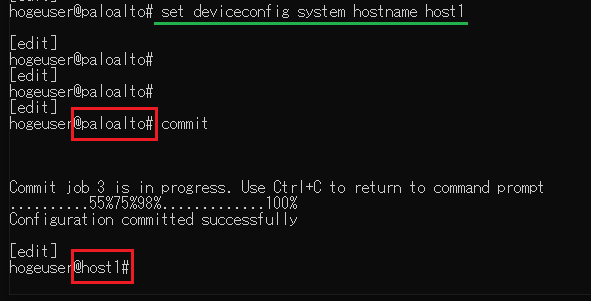
また、以下のコマンドでもホスト名が変更されたことを確認可能です。
show deviceconfig system・確認コマンドの出力結果
hogeuser@host1# show deviceconfig system
system {
  type {

   ~~~中略~~~

  service {
    disable-telnet yes;
    disable-http yes;
  }
  hostname host1;
}
[edit]
hogeuser@host1#2.GUIでホスト名を変更する
ホスト名をGUIで変更する方法も紹介しておきます。
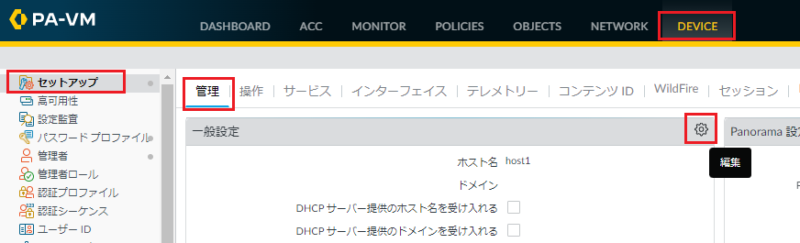
・DEVICE > セットアップ に遷移し、「管理」タブの「一般設定」の歯車マークをクリックします。
・「一般設定」のポップアップ内で「ホスト名」を編集します。
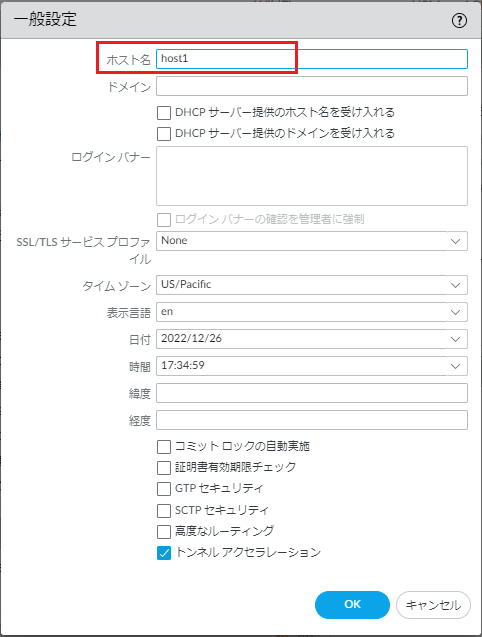
最後にコミットをすればホスト名の変更は完了です。
3.まとめ
Palo Altoのホスト名は、CLIとGUIのどちらからでも変更できます。
CLIの場合は、以下のコマンドを使用します。
configure
set deviceconfig system hostname host1
commit
設定後は、以下のコマンドでホスト名を確認できます。
show deviceconfig systemGUIの場合は、DEVICE → セットアップ → 管理 → 一般設定 からホスト名を変更できます。
ホスト名を変更しただけでは設定が確定しないため、CLI・GUIどちらの場合も最後にコミットを実行することを忘れないようにしてください。