

ExcelでCSVファイルを開いたときに、日本語が「アイウ」のような意味不明な文字になってしまうことがあります。
自分で作成したCSVならまだしも、システムから出力したCSVや、WebサイトからダウンロードしたCSVで文字化けすると、原因がわかりづらいです。
今回は、Excelで文字化けが発生する原因と、その解消方法をまとめてみました。
1.CSVを開いたら文字化けしてしまう原因
例えば、以下のようなCSVをExcelで開いたとします。
名前,住所
山田太郎,東京都
佐藤花子,北海道
本来なら日本語で表示されるはずですが、文字コードが合っていない状態で開くと、以下のように文字化けしてしまうことがあります。
蜷榊燕	菴乗園
螻ア逕ー螟ェ驛・譚ア莠ャ驛ス
菴占陸闃ア蟄・蛹玲オキ驕
このような場合、CSVファイルそのものが壊れているとは限りません。
CSVファイルに保存されている文字コードと、Excelが読み込んでいる文字コードが合っていないことが原因の場合があります。
2.対処法:Excelの「データ」からCSVを読み込んでみる
CSVをダブルクリックしてExcelで開くのではなく、Excel側からCSVを読み込む方式で開きます。
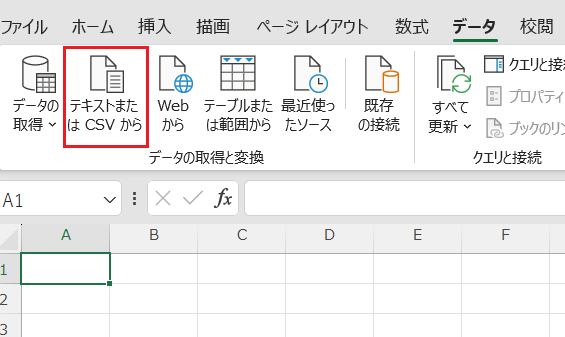
・「データ」タブ > 「テキストまたはCSVから」をクリックし、読み込みたいCSVファイルを選択します。
すると、以下のような画面が表示され、「元のファイル」の部分を確認し、CSVがUTF-8で保存されている場合は、65001: Unicode (UTF-8) を選択します。
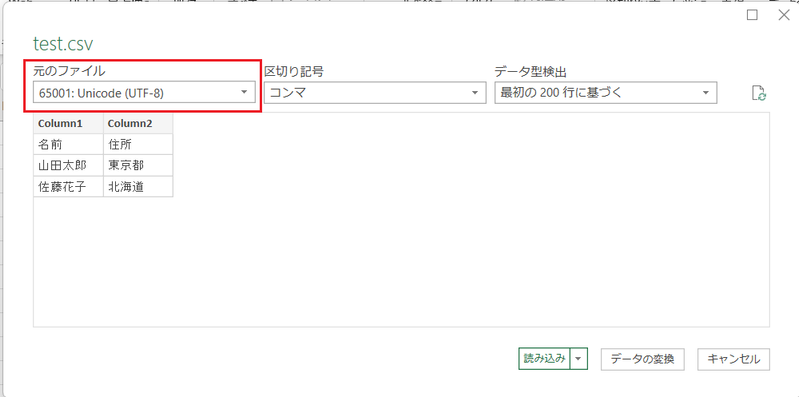
Shift-JIS(ANSI)で保存されているCSVの場合は、932: 日本語 (Shift-JIS) を選択します。
プレビュー画面に文字化けされずに表示されていれば問題ありませんので「インポート」をクリックしたら正常に読み込むことができます。
2-1. 文字コードがあっていない場合
逆に、文字コードがあっていないと文字化けが起こり、プレビュー画面でも文字化けになります。
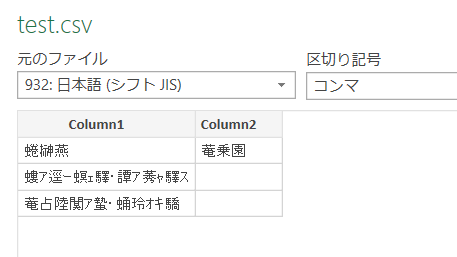
基本的にプレビュー画面で文字化けが起こることは少ないですが、もし文字化けが起こる際には文字コードの不一致を疑って、文字コードを変更すると良いと思います。
※基本的に 65001: Unicode (UTF-8) か、932: 日本語 (Shift-JIS) かと思います。
3.CSVの文字コードを確認する方法
CSVの文字コードを確認したい場合は、Windowsのメモ帳を使う方法があります。
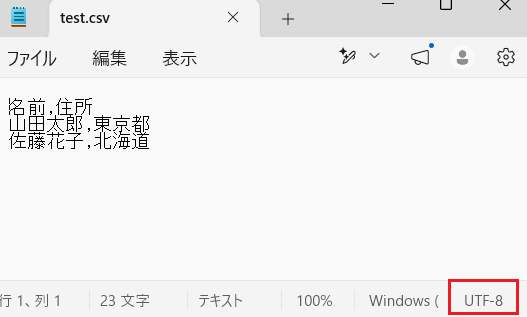
CSVファイルをメモ帳で開くと右下に利用している文字コードが表示されます。
以下の画面だと UTF-8 であることがわかります。
3-1. CSVの文字コードを変更したい場合
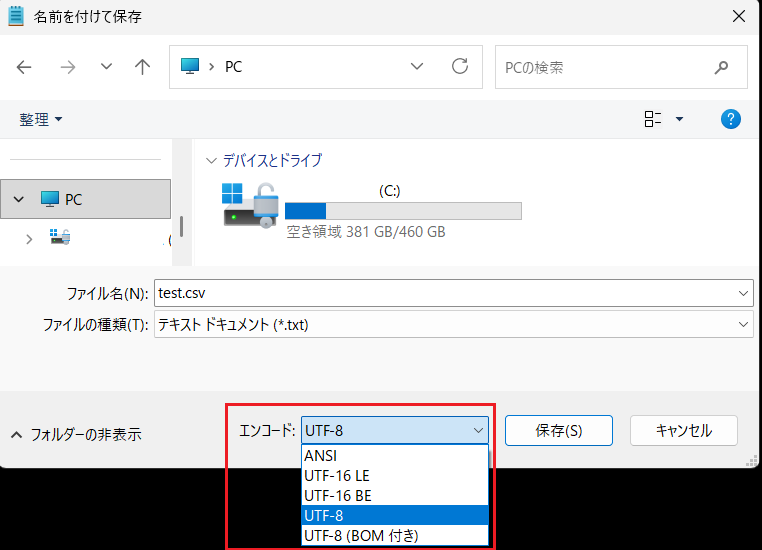
メモ帳で開いた状態で「名前を付けて保存」を選択し、ファイル保存先を確認する画面の下部の「エンコード」から変更できます。
3-2. BOMとは?
上記の選択肢にも「UTF-8(BOM 付き)」というものが出てきます。
BOMとは、Byte Order Mark(バイト順マーク) の略で、 「このファイルは UTF‑8 だよ」と示すための“目印”となる特殊なデータ(3バイト)」 のことです。
例えば、UTF‑8 だと以下のような3バイトとなります。
EF BB BFBOM有り無しは普段利用する際にはあまり気にしなくていいと思います。
4.まとめ
今回は、ExcelでCSVを開いたときに文字化けしてしまう場合の対処方法をまとめてみました。
CSVの文字化けは、CSVファイルとExcelで読み込んでいる文字コードが合っていないことが主な原因です。
まずは、以下をの流れで確認すると良いです。
- Excelの「データ」からCSVを読み込む
- UTF-8とShift-JISを切り替えてみる
- プレビューで日本語が正常に表示されるか確認する
これでも直らない場合は、メモ帳などでCSVの文字コードを確認してみると原因を切り分けやすくなるかと思います。