
Windows Server 2025を構築した際、OSの表示言語や地域設定が英語になっていることがあります。
そのようなときに、Windows Server 2025ではPowerShellの Install-Language コマンドを利用して、日本語の言語パックをインストールできます。
さらに、タイムゾーンや地域、システムロケールなどもPowerShellからまとめて設定できます。
1.WindowsServer2025を日本語化する
以下のPowershellコマンドで日本語化できます。(コピペするだけです)
# 日本語の言語パックをインストール
Install-Language ja-JP

# タイムゾーンをJSTに変更
Set-TimeZone -Id "Tokyo Standard Time"

# 日本語が優先されるように言語の優先順位を変更
Set-WinUserLanguageList -LanguageList ja-JP,en-US -Force

# 地域を日本に設定
Set-WinHomeLocation -GeoId 0x7A

# システムロケール設定を日本に設定
Set-WinSystemLocale -SystemLocale ja-JP

# システムUI表示言語を日本語に変更
Set-WinUILanguageOverride -Language ja-JP

# ようこそ画面と新しいユーザーアカウントの設定を日本語に対応
Copy-UserInternationalSettingsToSystem -WelcomeScreen $True -NewUser $True

# 設定反映のためにOS再起動
Restart-Computer
Install-Language ja-JP は、日本語の言語コンポーネントをダウンロードしてインストールするコマンドです。Microsoftのドキュメントでも Windows Server 2025 向けのコマンドとして案内されています。
そのため、Windows Server 2022などで必要だったISOファイルをダウンロードしてマウントする方法と比べて、かなり簡単になっています。

1-1. 注意点
Install-Language の実行中は言語パックのダウンロード・インストールが行われます。
環境によっては時間がかかるため、インストールが完了してから後続の設定を実行するようにしてください。
日本語パックのインストール中は以下のように水色バーで「In Progress…」と表示されます。
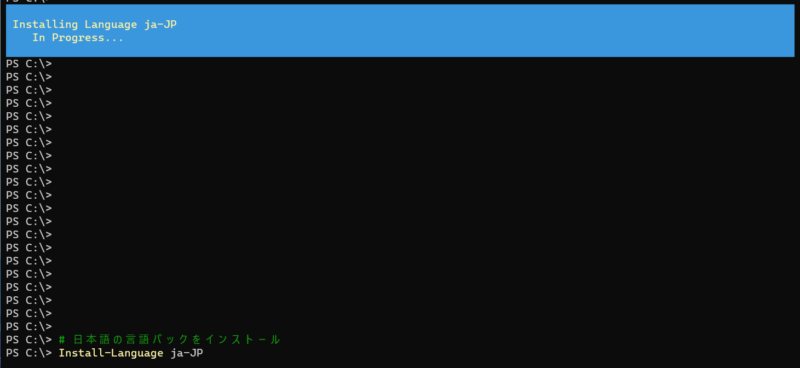
言語パックのインストールは30分ほどで終わります。
2.再起動後に設定値を確認してみる
OSを再起動した後に、設定が反映されているかをpowershellコマンドとGUIでそれぞれ確認していきます。
2-1. タイムゾーン(Get-TimeZone)
以下のように Tokyo Standard Time になっていればOKです。
PS C:\> Get-TimeZone


Id                         : Tokyo Standard Time
DisplayName                : (UTC+09:00) 大阪、札幌、東京
StandardName               : 東京 (標準時)
DaylightName               : 東京 (夏時間)
BaseUtcOffset              : 09:00:00
SupportsDaylightSavingTime : False
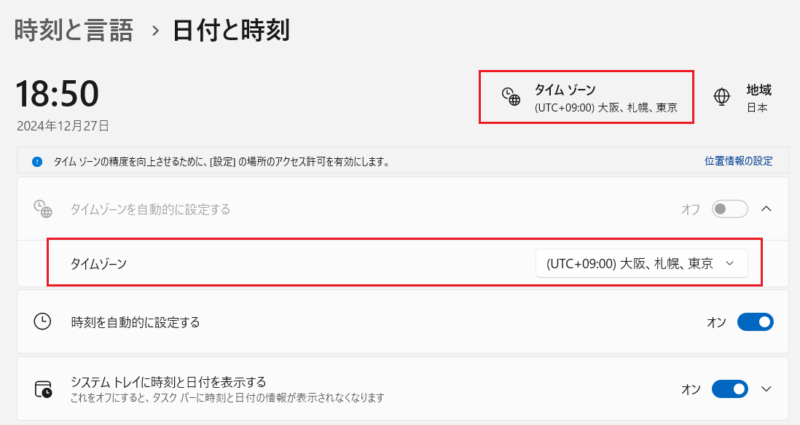
GUIでは、以下のようになっています。
2-2. 言語設定と優先順位(Get-WinUserLanguageList)
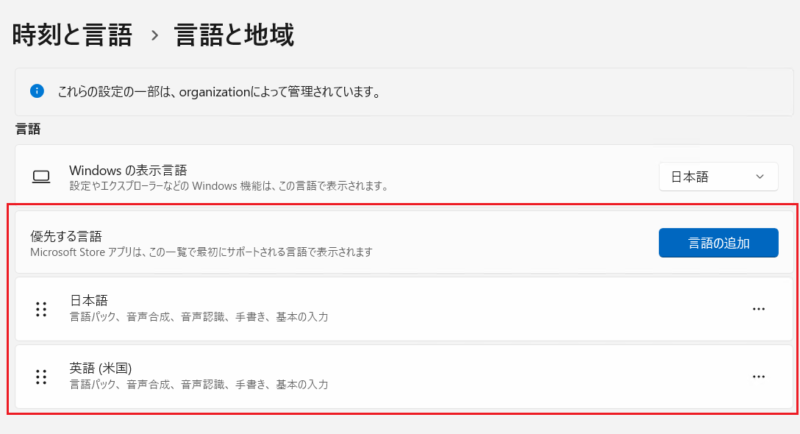
ja が表示されていて、en-US よりも上に表示されていれば、日本語が言語リストに設定されていて、優先順位が高くなっていることがわかります。
PS C:\> Get-WinUserLanguageList


LanguageTag     : ja
Autonym         : 日本語
EnglishName     : Japanese
LocalizedName   : 日本語
ScriptName      : 日本語
InputMethodTips : {0411:{03B5835F-F03C-411B-9CE2-AA23E1171E36}{A76C93D9-5523-4E90-AAFA-4DB112F9AC76}}
Spellchecking   : True
Handwriting     : True

LanguageTag     : en-US
Autonym         : English (United States)
EnglishName     : English
LocalizedName   : 英語 (米国)
ScriptName      : ラテン文字
InputMethodTips : {0409:00000409}
Spellchecking   : True
Handwriting     : False
GUIでは以下の通りです。
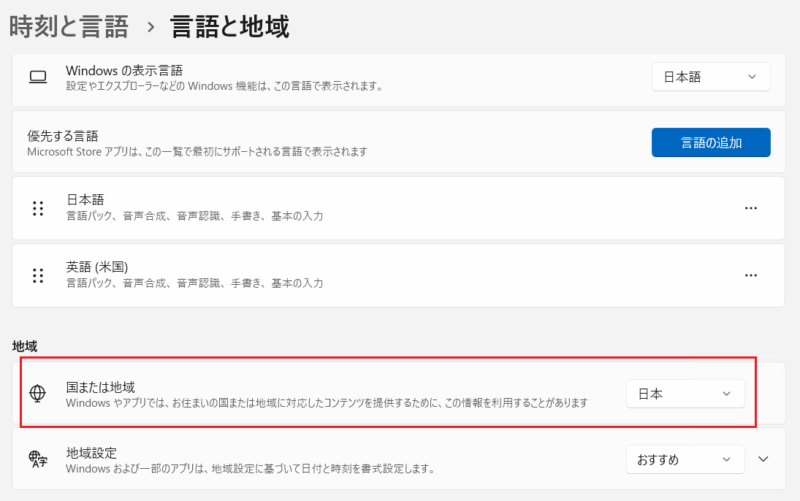
2-3. 地域設定(Get-WinHomeLocation)
以下のように日本と表示されます。
PS C:\> Get-WinHomeLocation

GeoId HomeLocation
----- ------------
  122 日本
GUIでは以下の通りです。
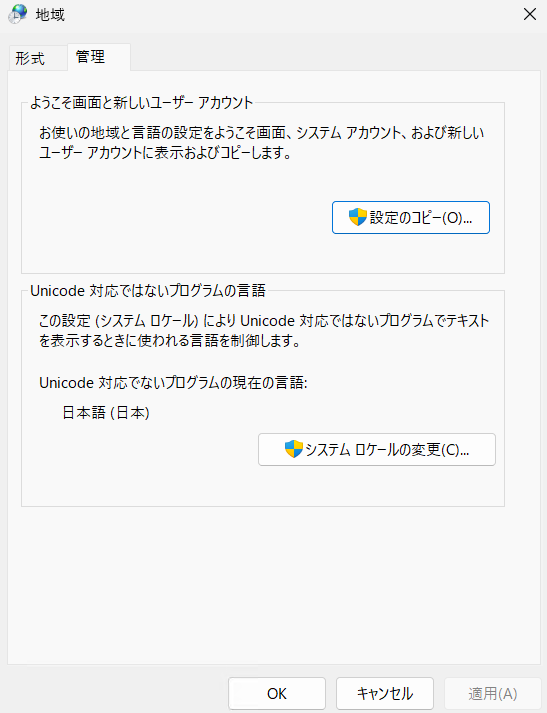
2-4.システムロケール設定(Get-WinSystemLocale)
以下のように ja-JP になっていればOKです。
PS C:\> Get-WinSystemLocale

LCID             Name             DisplayName
----             ----             -----------
1041             ja-JP            日本語 (日本)
GUIでは以下の通りです。
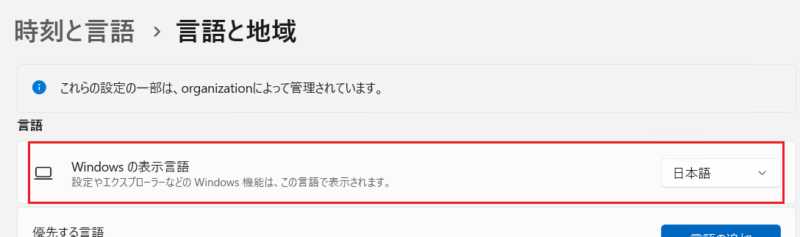
2-5. システムUI表示言語(Get-WinUILanguageOverride)
以下のように日本語になっていることを確認します。
PS C:\> Get-WinUILanguageOverride

LCID             Name             DisplayName
----             ----             -----------
17               ja               日本語
GUIでは以下の通りです。
2-6. ようこそ画面と新しいユーザーアカウントの設定
この設定については、Powershellコマンドで状態取得が分からなかったのでGUIでのみ確認します。
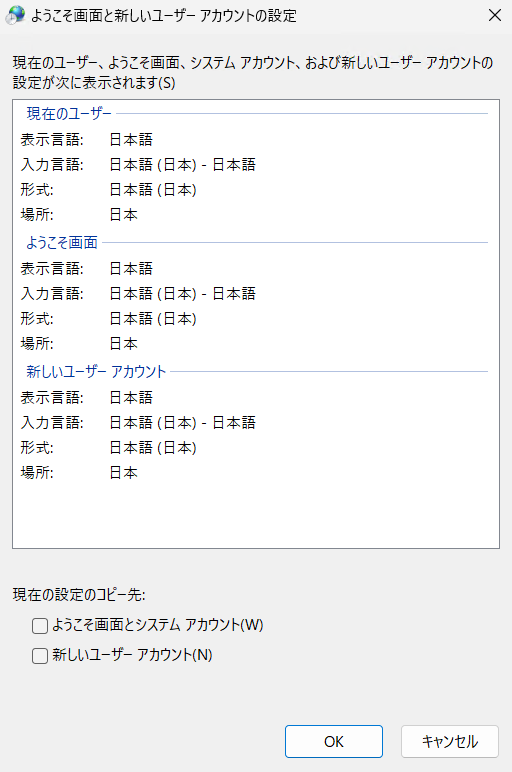
Windows Server 2025では、現在のユーザーの言語・地域設定を「ようこそ画面とシステムアカウント」および「新しいユーザーアカウント」にコピーできるようになりました。
Windows Server 2022以前ではこの部分をGUIで設定する必要がありましたが、Windows Server 2025ではPowerShellから設定できるようになっています。
4.まとめ
Windows Server 2025では、Install-Language を利用することで、日本語化に必要な言語パックのインストールをPowerShellから簡単に実行できます。
今回使用したコマンドをまとめると、以下のとおりです。
Install-Language ja-JP
Set-TimeZone -Id "Tokyo Standard Time"
Set-WinUserLanguageList -LanguageList ja-JP,en-US -Force
Set-WinHomeLocation -GeoId 0x7A
Set-WinSystemLocale -SystemLocale ja-JP
Set-WinUILanguageOverride -Language ja-JP
Copy-UserInternationalSettingsToSystem -WelcomeScreen $True -NewUser $True
Restart-Computer
Windows Server 2025を構築したあと、日本語環境へ変更したい場合に利用できます。
また、Set-WinSystemLocale は主に非Unicodeアプリケーションで使用されるコードページやフォントフォールバックに関係する設定で、表示言語とシステムロケールを一致させることが推奨されています。