
Palo AltoのWebコンソールは、ログイン時の表示言語を変更できます。
今回は、Webコンソールの表示言語を英語から日本語へ変更する方法を紹介します。
検証した環境は以下のとおりです。
- PAN-OS:12.1.4-h5
- Azure上の仮想アプライアンス
1.webコンソールの表示言語の変更方法
ログイン直後のデフォルトの言語は英語です。
今回は英語→日本語へと変更します。
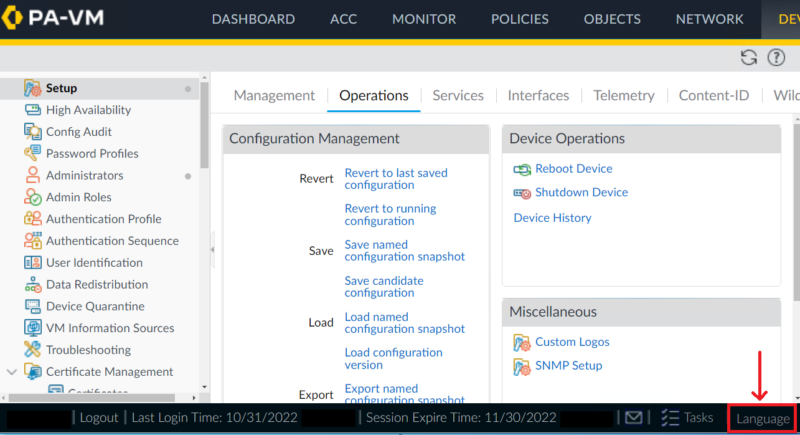
1.ログイン後にコンソール画面の右下の「Language」をクリックします。
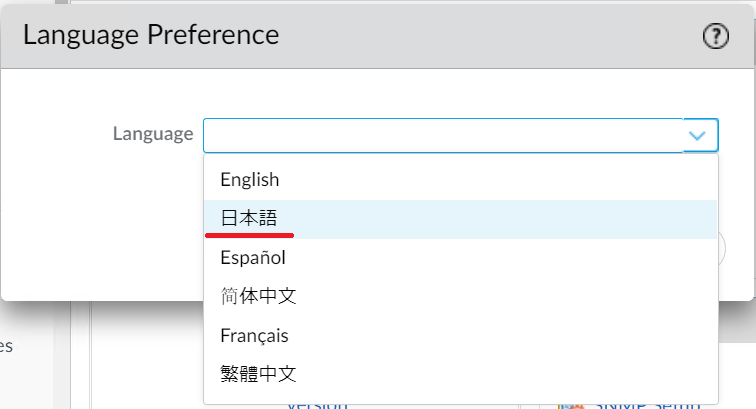
2.「Language Preference」のポップアップ画面で変更したい言語を選択します。
3.選択したら「OK」をクリックします。
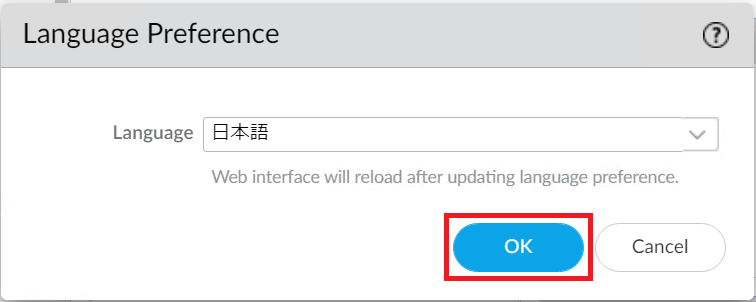
この後に一度ブラウザ画面がリロードされます。
4.リロード後に表示言語が変更されていることが確認できます。
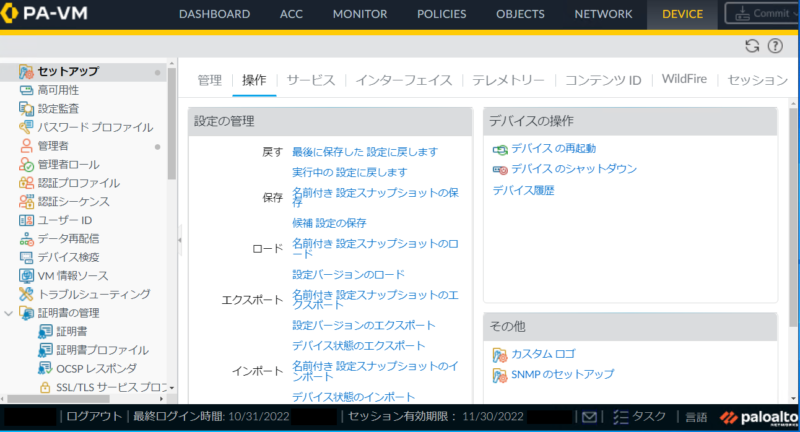
これにて表示言語の変更設定は以上です。
画面上部のタブにある DEVICE や NETWORK、OBJECTS などの上部のタブの表記は日本語にはなりません。
2.気づいた点
2-1. コミットは不要
表示言語の設定は config に保存されるものではないためコミットは不要です。
2-2. 表示言語の設定はログアウト後も維持される
現時点(2026/9/11)で最新のPAN-OS 12.1.4-h5 では、表示言語の設定変更後にログアウトして、その後再度ログインしても言語表示設定の変更は維持されたままとなっています。
また、再起動の後にも言語表示設定が維持されることを確認しました。
2-3.「10.2.X」ではログアウト後に表示言語の設定が初期化される
古いバージョンのPANOSを利用する機会は少ないと思いますが、PAN-OS が「10.2.X」では一度ログアウトすると表示言語の設定が初期化されました。
再度ログインした際にはデフォルト言語の英語に戻っています。
ただ、上記の通り、最新のPANOSを利用すると設定は維持されるので最新版のOSを利用することをお勧めします。